
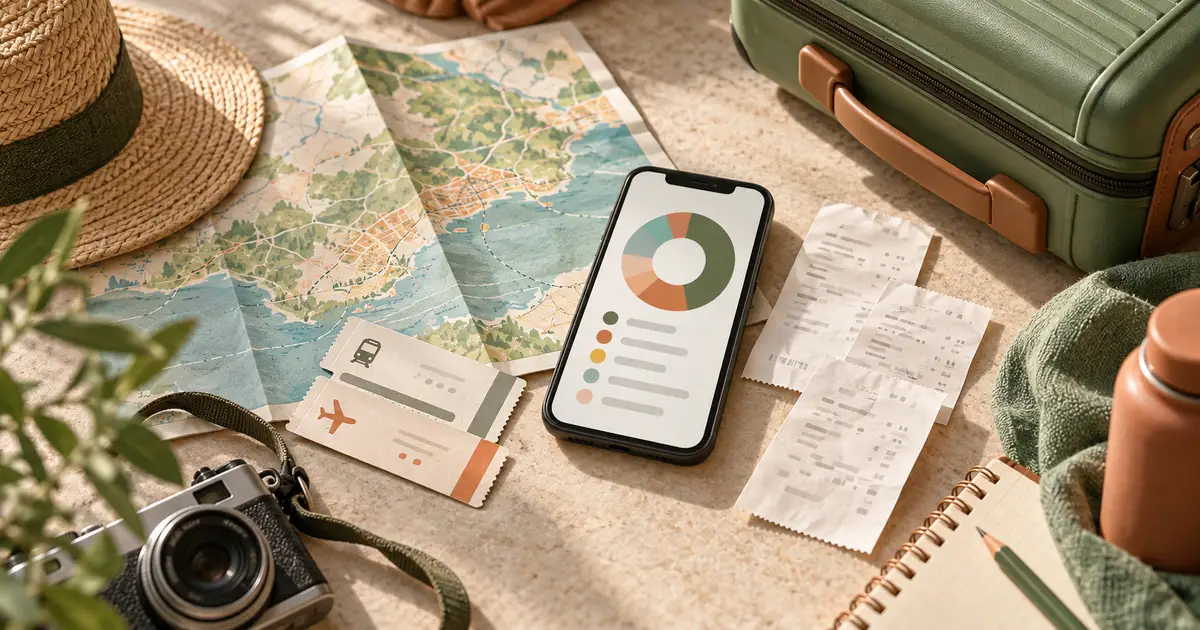
Nach einer Reise liegen die Kosten oft an verschiedenen Stellen: Kartenzahlungen, Tickets, Unterkunftsbuchungen und Belege. Eine Banksumme allein zeigt nicht, wie viel für Essen, Transport oder Aktivitäten ausgegeben wurde. In Ogarniacz gehören Ausgaben zu einer bestimmten Reise und sind für Betreuungspersonen mit gemeinsamen Familiendaten sichtbar.
Wie fange ich an?
Öffne Reisen, wähle eine gespeicherte Reise und dann Kosten. Kosten hinzufügen öffnet das Formular direkt bei der Schaltfläche. Einen einzelnen Posten kannst du manuell eingeben: Name, Betrag, Währung und Kategorie; das Datum ist optional. Für eine Abrechnung wählst du im selben Formular den Import eines Fotos oder PDFs.
Gib Beträge mit Dezimalkomma oder -punkt ein oder verwende korrekte Tausendergruppen mit Leerzeichen, englischen Trennzeichen (1,234.56) oder deutschen Trennzeichen (1.234,56). Mehrdeutige Angaben wie 1,234 lehnt die App ab, statt ihren Wert zu erraten.
Enthält ein aus Foto oder PDF erkannter Kostenpunkt ungültige Daten, nennt die Meldung den ersten Eintrag mit Nummer und Namen und zeigt das zu korrigierende Feld. Der Fokus springt dorthin; Korrekturen an den anderen Kosten bleiben erhalten.
Wenn du eine Ausgabe oder Importvorschläge bearbeitest, bleibt das Formular beim Wechsel zwischen Reisetabs geöffnet. Bevor du es schließt, eine andere Ausgabe auswählst, die Reiseansicht verlässt oder die App neu lädst, fragt Ogarniacz, ob deine ungespeicherten Änderungen verworfen werden sollen. Wenn du bestätigst, gehen diese Änderungen verloren.
Wenn die App geschlossen wird, bevor du fertig bist, oder du später zurückkehrst, kannst du einen Textentwurf oder ein korrigiertes Importergebnis auf demselben Gerät bis zu 7 Tage ausdrücklich wiederherstellen. Es ist deinem Konto, deiner Familie und der konkreten Reise zugeordnet und enthält nur Text und korrigierte Felder, niemals das Quellbild oder die PDF-Datei. Beim Wiederherstellen wird das Formular geöffnet, ohne Kosten zur Reise hinzuzufügen. Du kannst den Entwurf auch löschen.
Ein laufender Foto- oder PDF-Import gehört zur aktuellen Reise und Familie. Wenn du während Dateiauswahl, Auslesen oder Analyse die Ansicht verlässt oder Konto, Familie oder Reise wechselst, wird das Ergebnis nicht übernommen. Starte den Import nach deiner Rückkehr erneut.
Prüfe zuerst den Zeitraum der Abrechnung. Ein Export für den ganzen Monat kann Einkäufe vor und nach der Reise enthalten. Diese Einträge musst du bei der Prüfung abwählen oder entfernen.
Mehrere Ausgaben aus einer Datei
Ein Foto oder Screenshot kann eine Transaktionsliste, Kartenzahlung oder einen Beleg zeigen. Ein Beleg zählt als eine Ausgabe, nicht als einzelne Ausgabe für jedes Produkt. Eine PDF-Datei darf mehrere Seiten haben, benötigt aber eine lesbare Textebene. Fünf Seiten allein sind nicht zu lang: Derzeit gelten etwa 7 MB Dateigröße und 100.000 Zeichen ausgelesener Text als Grenzen. Längerer Text wird abschnittsweise analysiert. Wenn die PDF nur ein Scan ohne Textebene ist, lade einen Screenshot oder ein Foto der Seite hoch. Überschreitet die Abrechnung die Grenze oder enthält ein Abschnitt mehr als 50 erkannte Ausgaben, wähle einen kürzeren Zeitraum oder teile die Datei.
Während der Analyse zeigen die Import-Schaltflächen einen Ladestatus und sind deaktiviert. Das Ergebnis ist ein Vorschlag zur Prüfung, keine bereits gespeicherte Liste. Kontrolliere bei jedem Eintrag:
- Handelt es sich um eine Reiseausgabe statt um einen Zahlungseingang, eine Erstattung, einen Kontostand oder eine Summenzeile?
- Stimmen Händler, Datum, Betrag und Währung mit der Quelle überein? Achte bei Fremdwährungen besonders auf den belasteten und den umgerechneten Betrag.
- Passt die Kategorie? Du kannst sie vor dem Speichern ändern.
Wähle unerwünschte Einträge ab oder entferne sie. Erkannte Kosten speichern fügt nur die ausgewählten Posten hinzu.
Warum sind manche Kosten abgewählt?
Hat ein Vorschlag dasselbe Datum, denselben Betrag und dieselbe Währung wie eine bereits gespeicherte Ausgabe oder ein zuvor ausgewählter Eintrag desselben Imports, wird er als mögliches Duplikat markiert und standardmäßig ausgelassen. Das ist eine Warnung, keine Gewissheit: Zwei getrennte Kaffees am selben Tag können gleich viel kosten. Prüfe Händler und Quelle; sind es verschiedene Zahlungen, kannst du den zweiten Eintrag selbst auswählen.
Kosten später wiederfinden
Summen werden für jede Währung getrennt angezeigt. EUR und PLN werden nicht zu einer irreführenden umgerechneten Gesamtsumme vermischt. Tippe im Diagramm auf eine Kategorie, etwa Essen, um nur passende Kosten zu sehen. Den Filter kannst du jederzeit löschen.
Die Liste gruppiert zunächst Einträge mit demselben Händlernamen. Alle Gruppen, auch einzelne Ausgaben, sind anfangs geschlossen. Im Kopf stehen sofort die Summe und die Kategorien mit Symbolen. Öffne eine Gruppe, um Datum und Betrag jeder Zahlung zu sehen. Du kannst auch nach Datum oder Kategorie gruppieren. Beim Bearbeiten erscheint das Formular direkt beim ausgewählten Eintrag, statt am Ende einer langen Liste.
Was wird gespeichert?
Die Quelldatei dient nur der einmaligen Analyse und wird in Ogarniacz nicht als PDF- oder Fotoarchiv abgelegt. In der gemeinsamen Reise werden nur bestätigte oder manuell eingegebene Kosten gespeichert. Ein wiederherstellbarer Textentwurf verfällt nach 7 Tagen und enthält keine Quelldatei. Die automatische Erkennung kann Fehler machen; vergleiche wichtige Beträge vor dem Speichern mit der Abrechnung.
Wenn du die Reise erst planst, beginne mit der Packliste für eine Reise mit Kind. Kosten kannst du während der Reise und nach der Rückkehr ergänzen.