
In vielen Familien gibt es eine Person, die „alles weiß“: Sie erinnert sich an die Reise, den Besuch, das formelle Outfit, das Geschenk und die Tatsache, dass der Unterricht um eine Stunde verschoben wurde. Der andere ist zwar sehr engagiert, handelt aber erst, wenn er eine Information oder eine Aufgabe erhält.
Dabei handelt es sich nicht nur um ein Speicherproblem. Informationen sind verstreut, die Bearbeitung braucht Zeit und der Stand der Vorbereitung bleibt unsichtbar. Ein geteilter Kalender kann dies ändern – solange er ein Ort zum Zusammenarbeiten und nicht nur eine Terminvorschau ist.
Warum wird ein geteilter Kalender nach zwei Wochen nicht mehr genutzt?
Am Anfang läuft es gut: Die Familie erstellt einen Kalender, wählt Farben und trägt regelmäßige Aktivitäten ein. Dann kommt ein Zettel aus dem Kindergarten. Jemand fotografiert ihn, legt das Foto für später beiseite und vergisst es. Nach mehreren solchen Fällen greift ein Elternteil wieder zu den eigenen Notizen.
Dafür gibt es meist vier Gründe:
- Das Hinzufügen kostet zu viel Aufmerksamkeit. Die Informationen erfordern ein manuelles Umschreiben mehrerer Felder.
- Der Termin enthält das Datum, aber nicht die Vorbereitung. Die Aufgaben stehen noch auf dem Zettel oder bleiben im Kopf.
- Die andere Person kann die Frist sehen, aber nicht den Arbeitsstatus.
- Die Erinnerung kommt zu spät. Um 8:00 Uhr wissen wir bereits, dass die Reise heute ist, aber es ist unmöglich, die fehlenden Artikel zu kaufen.
Sechs Merkmale eines guten Familienkalenders
1. Das eigene Konto jeder Betreuungsperson, ein Familienbereich
Geben Sie das Passwort für ein Konto nicht weiter. Jede Person sollte sich separat anmelden und Zugriff auf die gleichen Familiendaten haben. Dadurch kann die Einladung widerrufen werden und die Aktionen hängen nicht vom Telefon einer Person ab.
2. Schnelle Informationseingabe
Für einfache Termine ist ein manuelles Formular erforderlich. Bei längeren Nachrichten ist es sinnvoll, ein Foto, einen Screenshot, eine Text- oder Sprachnotiz zu importieren. Das Ergebnis muss vor dem Speichern immer überprüft werden.
3. Checklisten am Termin
„Ball am Freitag“ sollte eine Liste enthalten: Outfit vorbereiten, Schmuck kaufen, Zustimmung geben. Dann müssen Sie nicht zur Quellnachricht zurückkehren.
4. Voraberinnerungen
Fragen Sie nicht nur: „Wann soll an den Termin erinnert werden?“, sondern auch: „Wann ist der letzte gute Zeitpunkt für die Vorbereitung?“ Manchmal ist das der Vorabend, manchmal drei Tage vorher.
5. Wiederkehrende Termine mit Ausnahmen
Legen Sie einen Kurs, der jeden Dienstag stattfindet, als Terminserie an. Fällt eine Stunde aus, sagen Sie nur diesen Termin ab. Wird eine Stunde verschoben, ändern Sie nur dieses Vorkommen. Die ganze Serie zu löschen und neu anzulegen, schafft unnötige Fehlerquellen.
6. Suchen Sie und stellen Sie eine Verbindung zu Ihrem aktuellen Kalender her
Wichtige Termine sollten sich nach Name, Person oder Checklisteninhalt finden lassen. Wenn ein Teil der Familie Google oder Apple Calendar nutzt, können Termine über eine einseitige .ics-Datei oder ein Abonnement auch dort angezeigt werden. Eine heruntergeladene Datei enthält ausgewählte Termine als einzelne Ereignisse; das widerrufbare Abonnement erhält Serien und ihre Ausnahmen, sodass aktualisierte Kalender abgesagte und verschobene Termine übernehmen. Behandeln Sie den privaten Link wie ein Geheimnis und widerrufen Sie ihn, wenn er an die falsche Person gelangt.
So richten Sie einen gemeinsamen Kalender ein – vier Schritte
- Einigen Sie sich auf einen verbindlichen Kalender. Ein Termin, der dort nicht eingetragen ist, kann nicht die Grundlage für die Behauptung „Ich habe es Ihnen doch gesagt“ sein. Dies ist ein Grundsatz, der beide Parteien schützt.
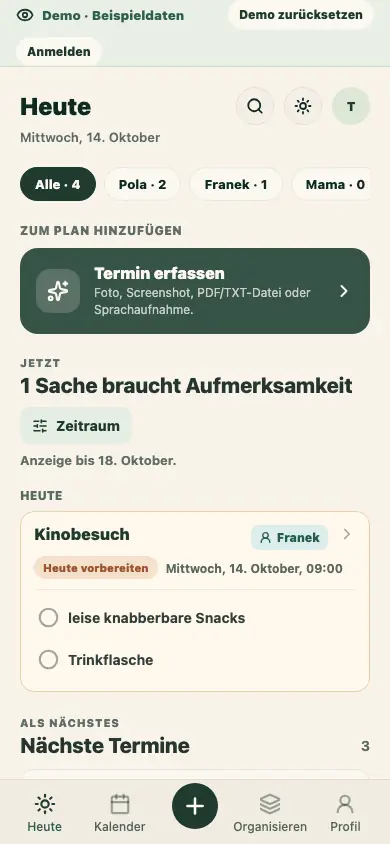
- Informationen sofort verarbeiten. Die Person, die die Nachricht sieht, erstellt einen Termin oder startet einen Import, statt nur einen weiteren Screenshot zu schicken.
- Vorbereitungen hinzufügen. Ein Termin ohne Checkliste ist unvollständig, wenn sie einen Kauf, eine Unterschrift, Kleidung oder einen Transport erfordert.
- Schauen Sie sich einmal pro Woche gemeinsam den Plan an. Zehn Minuten reichen aus, um Abgabe, Abholung und offene Aufgaben aufzuteilen.
Beispiel: Klassenfahrt
In der Nachricht heißt es: „Abfahrt am 18. September um 7:30 Uhr, Treffen um 7:10 Uhr. Einverständniserklärung und 40 PLN bis zum 12. September. Bitte bringen Sie Mittagessen und einen Regenmantel mit.“
Es ist eine gute Idee, in Ihrem Kalender Folgendes zu erstellen:
- Termin „Schulausflug“ mit Abhol- und Abfahrtszeit,
- eine gesonderte frühere Einwilligungs- und Zahlungsfrist,
- Checkliste mit Essen, Trinken und Jacke,
- ein eigener Eintrag mit Zahlungserinnerung sowie eine Packlistenfrist einen Tag vor der Abfahrt,
- Zuordnung des Kindes und Information darüber, wer das Kind morgens abholt.
Es ist immer noch eine Nachricht, aber der Kalender wandelt sie in mehrere Aktionspunkte um. Dieser Schritt nimmt Ihnen die Arbeit ab.
Kalender „zum Prüfen“ oder „zum Handeln“?
Ein Kalender zum Nachschlagen beantwortet „Was und wann?“. Ein Kalender zum Handeln zeigt auch:
- was bereit sein muss,
- wer es erledigen kann,
- was bereits erledigt ist,
- wann erinnert werden soll,
- wo die Einzelheiten zu finden sind.
Wenn alles noch von einer Person vorbereitet wird, ändert das bloße Teilen der Ansicht nichts. Die Aufgabenteilung beginnt dort, wo beide die konkrete Arbeit sehen und diese ohne zusätzliche Anleitung erledigen können.
Häufig gestellte Fragen vor dem Start
Soll ich auch private Termine eintragen?
Nur diejenigen, die den Familienplan betreffen. Der freigegebene Bereich muss nicht eine Kopie des gesamten privaten Kalenders sein.
Brauchen wir mehrere Farben?
Zunächst müssen Sie lediglich die Person und die Art des Termins zuweisen. Eine umfangreiche Legende wird veraltete Daten nicht reparieren.
Was ist mit Änderungen an Google oder Apple Calendar?
Das Ogarniacz-Abonnement ist einseitig: Der externe Kalender zeigt Familientermine an. Änderungen dort werden nicht an Ogarniacz zurückgesendet. Bearbeiten Sie die Termine deshalb in Ogarniacz.
Wo fange ich heute an?
Fügen Sie einen wiederkehrenden Termin, ein nächstes wichtiges Datum hinzu und laden Sie eine zweite Betreuungsperson ein. Verarbeiten Sie dann die erste echte Nachricht, die eintrifft. Dies ist ein besserer Test, als stundenlang ein leeres System zu konfigurieren.
Wenn Sie manuell einen Termin erstellen und den Tab schließen, bleibt der Entwurf bis zu 7 Tage lokal auf diesem Gerät. Im Kalender können Sie ihn ausdrücklich zur Bearbeitung wiederherstellen oder löschen; beim Wiederherstellen wird der Termin nicht an den Server gesendet.
Wenn das Ergebnis beim Speichern eines manuellen Termins unklar ist, zeigt der Kalender die lokale Kopie. Die App prüft aktuelle Serverdaten und zeigt, ob ein Termin mit derselben ID bereits vorhanden ist. Sie können die Kopie zum Vergleichen öffnen oder löschen. Nichts wird automatisch erneut gesendet. Wenn der lokale Speicher voll oder nicht verfügbar ist, versucht die App weiterhin, online zu speichern. Nach einem Netzwerkfehler kann sie dann jedoch keine lokale Wiederherstellung zusagen.