
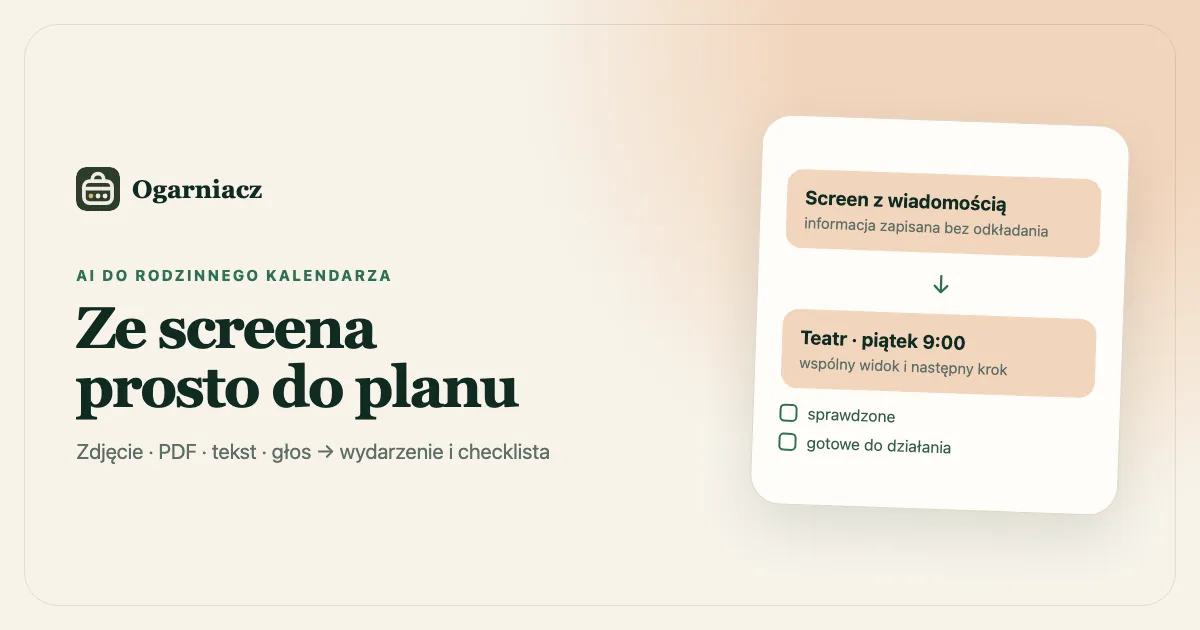
Najwięcej rodzinnych terminów nie przychodzi jako zaproszenie, które wystarczy zaakceptować. Przychodzą jako zdjęcie kartki na drzwiach sali, zrzut ekranu z grupy, wielostronicowy PDF, wiadomość e-mail albo zdanie wypowiedziane w biegu.
Kalendarz może być świetny, a mimo to pozostać pusty. Każdy termin wymaga bowiem małej pracy: znaleźć datę, ustalić godzinę, przepisać miejsce, wyłapać rzeczy do przygotowania i ustawić przypomnienie. Jedna wiadomość to kilka minut. Kilkanaście wiadomości miesięcznie to system, który szybko przegrywa z codziennością.
Co naprawdę trzeba wydobyć z wiadomości?
Spójrz na zdanie: „W piątek idziemy do teatru. Prosimy dostarczyć zgodę i 15 zł do środy. Dzieci przychodzą w stroju galowym”.
To nie jest jedno pole w kalendarzu. W środku są co najmniej cztery informacje:
- wydarzenie „Wyjście do teatru” w piątek,
- wcześniejszy termin na zgodę i pieniądze,
- checklista ze strojem galowym,
- przypomnienie w chwili, kiedy da się jeszcze zareagować.
Dobry import nie polega więc na rozpoznaniu samej daty. Powinien zaproponować wydarzenie razem z działaniami, które prowadzą do jego spokojnego przygotowania.
„W piątek teatr. Zgoda do środy, 15 zł i strój galowy.”
Jak zrobić to bez ręcznego przepisywania — krok po kroku
- Zachowaj źródło. Zrób wyraźne zdjęcie kartki albo zrzut ekranu. Jeśli dostałeś plik, użyj PDF-u lub TXT. Gdy informacji nie ma na piśmie, nagraj krótką notatkę głosową.
- Przekaż materiał do analizy. Narzędzie odczyta tekst i zaproponuje wydarzenia, daty, godziny oraz listy rzeczy do przygotowania.
- Sprawdź wynik. Licznik pokazuje znalezione wydarzenia, zaznaczone do zapisu i pola wymagające działania. Rozwiń pozycję, którą chcesz poprawić — w danej chwili edytujesz jedno wydarzenie, pozostałe mają krótkie podsumowania. Materiał źródłowy możesz pokazać na żądanie. Sprawdź strefę czasową, godzinę i przypisaną osobę; AI może się pomylić, zwłaszcza przy nieczytelnym zdjęciu albo niepełnej wiadomości.
- Uzupełnij przygotowania. Pole „Przygotuj do” oznacza datę, do której trzeba wykonać działanie, np. podpisać zgodę albo spakować strój. To nie jest termin wysłania powiadomienia — powiadomienie włączysz osobno po zapisie. Dodaj miejsce lub szczegóły, których AI nie mogła znać, i odznacz wydarzenia, których nie chcesz zapisać.
- Potwierdź zapis. Akcje Odrzuć i Zapisz pozostają na dole ekranu podczas przewijania listy. Zaznaczone wydarzenia trafiają do wspólnego kalendarza dopiero po potwierdzeniu. Przy błędzie szkic i poprawki zostają na ekranie, a ponowienie używa tych samych identyfikatorów, aby nie tworzyć kopii. Wynik korekty zapisuje się też lokalnie przez maksymalnie 7 dni; po zamknięciu aplikacji możesz go jawnie przywrócić albo usunąć. Przechowujemy tekst wyniku, nie zdjęcie, PDF ani nagranie.
Automatyzacja jest przydatna wtedy, gdy skraca drogę do decyzji — nie wtedy, gdy odbiera Ci kontrolę nad wynikiem.
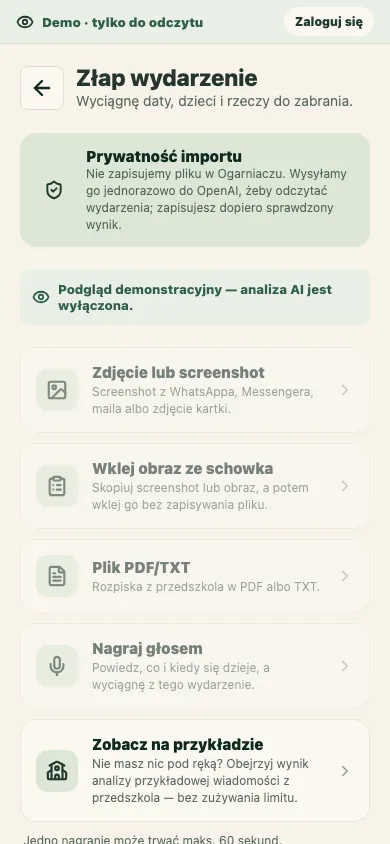
Zdjęcie, screen, PDF czy głos — co wybrać?
Zdjęcie kartki lub plakatu
Sprawdza się przy ogłoszeniach z przedszkola, planach dyżurów, zaproszeniach i kartkach z lodówki. Fotografuj na wprost, w dobrym świetle i bez uciętej dolnej części. Jeśli kartka ma dwie strony, dodaj obie.
Zrzut ekranu
To najszybsza droga dla wiadomości z komunikatora, e-dziennika i maila. Przed wysłaniem sprawdź, czy na screenie nie ma rozmów lub danych, które nie są potrzebne do utworzenia wydarzenia. Najlepiej przyciąć obraz do właściwego komunikatu.
PDF lub tekst
Przydaje się przy harmonogramach zajęć, planie półkolonii, programie wycieczki i dłuższym ogłoszeniu. Jeden dokument może zawierać kilka dat; wynik warto przejrzeć wydarzenie po wydarzeniu.
Wiadomość głosowa
Jest dobra, gdy termin właśnie padł w rozmowie: „w środę o 17 dentysta, przypomnij dzień wcześniej i zabierz kartę leczenia”. Mów krótko, podaj pełną datę, godzinę i osobę, której dotyczy sprawa.
Pięć kontroli przed zapisaniem wydarzenia
- Czy rok jest właściwy? To ważne zwłaszcza na przełomie roku.
- Czy „do środy” stało się osobnym terminem lub zadaniem?
- Czy godzina rozpoczęcia nie została pomylona z godziną zbiórki?
- Czy checklista zawiera rzeczy do kupienia, podpisania i spakowania?
- Czy drugi opiekun zobaczy informację i przypomnienie we właściwym momencie?
Jeżeli termin jest krytyczny — odbiór dziecka, badanie, odlot — porównaj zapis z materiałem źródłowym jeszcze raz. Ogarniacz pokazuje propozycję do zatwierdzenia i nie zapisuje rozpoznanych wydarzeń automatycznie.
Co dzieje się z przesłanym plikiem?
W Ogarniaczu zdjęcia, screeny, dokumenty i nagrania służą do jednorazowej analizy. Aplikacja nie buduje archiwum plików źródłowych; po akceptacji zostają zapisane utworzone wydarzenia. Treść musi jednak zostać przekazana zewnętrznemu dostawcy AI, dlatego przed wysłaniem warto usunąć niepotrzebne dane. Szczegóły opisuje publiczna polityka prywatności.
Kiedy lepiej wpisać wydarzenie ręcznie?
Ręczny zapis nadal wygrywa, gdy informacja ma jedno zdanie i jedną datę, na przykład „dentysta, 12 sierpnia, 16:30”. Import daje największą oszczędność przy materiałach, które zawierają kilka terminów, checklistę albo dłuższy opis.
To dobry test wyboru narzędzia: jeśli sprawdzenie propozycji trwa krócej niż przepisanie źródła, automatyzacja ma sens. Nie chodzi o używanie AI do wszystkiego. Chodzi o usunięcie tej części rodzinnej pracy, która jest powtarzalna i łatwo ją odłożyć na później.
Najprostszy rodzinny nawyk
Ustalcie jedną zasadę: osoba, która pierwsza widzi wiadomość, od razu zamienia ją w propozycję wydarzenia. Druga osoba nie musi dostać kolejnego screena z dopiskiem „pamiętaj”. Widzi zaakceptowany termin, checklistę i przypomnienie w tym samym miejscu.
Właśnie wtedy kalendarz przestaje być archiwum dat, a zaczyna przejmować część pamiętania za rodzinę.